Tampilkan postingan dengan label aplikasi android. Tampilkan semua postingan

Download Omlet Arcade 1.32.1 Apk Live Streaming Gratis

Download Omlet Arcade (Apk Untuk Siaran Langsung)

Logo Omlet Arcade
Kali ini saya akan membagikan aplikasi android namanya Omlet Arcade.Nah,bagi anda yang inginc mencoba jadi streamer game android maka apk ini layak anda coba.

Ya,aplikasi ini berfungsi untuk melakukan siaran langsung game yang kamu mainkan ke facebook, youtube dan twitch.Meskipun masih bisa dibilang baru,apk ini cukup bagus untuk live streaming karena dengan apk ini anda bisa mengatur sendiri kualitas streaming.Mantap banget,bukan ?.Selain untuk live streaming,apk ini juga bisa untuk merekam gameplay kamu dan disimpan di memori smartphone.

Di beranda omlet juga banyak penyiar yang sedang live stream di sana kamu bisa kunjungi dan berinteraksi dengan sang penyiar juga.Asyik banget bukan ?.Oh,iya untuk daftar omlet arcade ini juga tidak terlalu susah kamu bisa pakai gmail atau facebook untuk daftar omlet
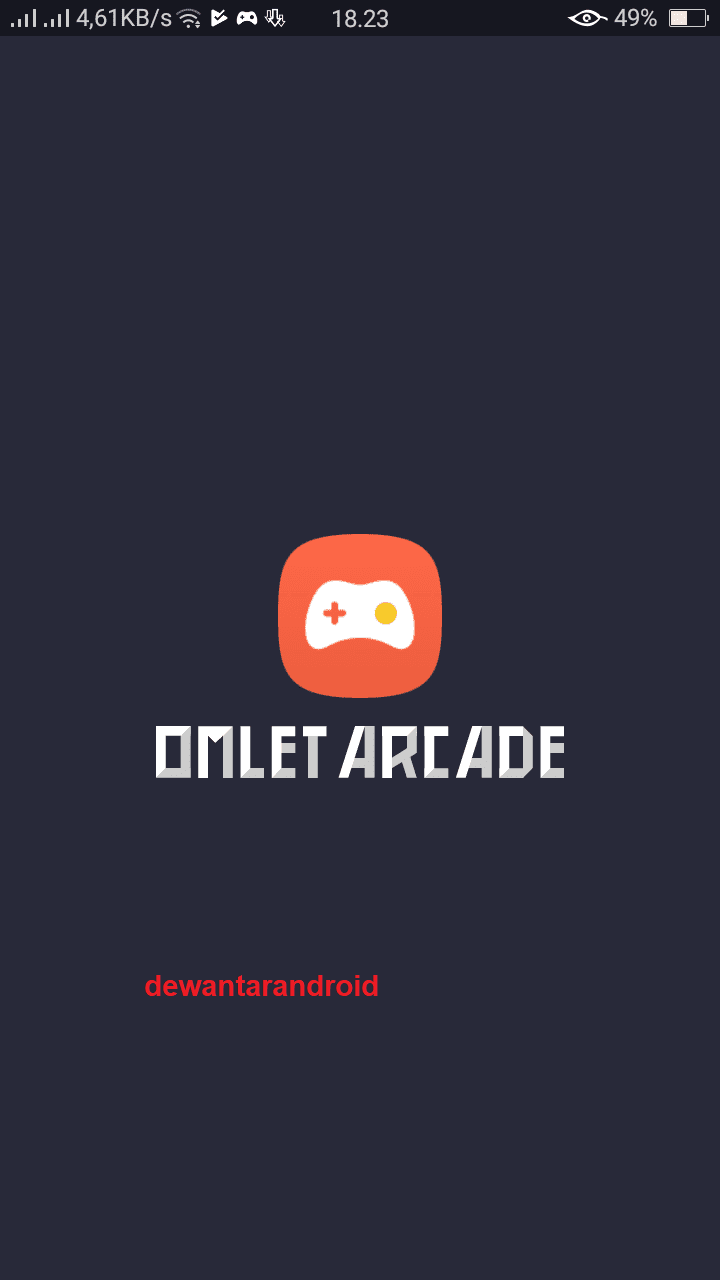
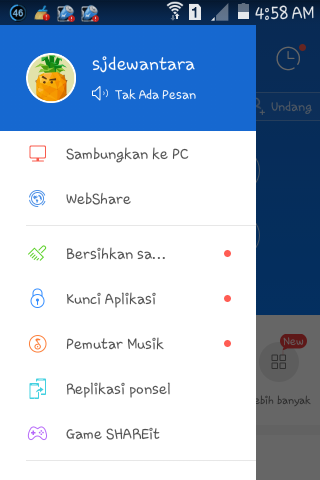
arcade.Kalau anda penasaran dengan kenampakan aplikasi ini anda bisa lihat di bawah ada screenshotnya dan kalau mau download juga ada di bawah linknya silahkan diklik

Download juga :
Du Screen Recorder Apk Perekam Layar


Informasi aplikasi :
Nama                      : Omlet Arcade
Versi                       : 1.32.1
Ukuran                   : 14 MB
Kategori                 : Multimedia
Android                   : minimal Android 4.3
Developer               : Omlet.Inc

Screenshot :
Tampilan Awal Omlet Arcade

Beranda Omlet Arcade

Link Download 


DU Screen Recorder 1.6.6.3 Apk Perekam Layar Gratis

Download Du Screen Recorder 1.6.6.3 Apk Gratis 


Du Screen Recorder merupakan aplikasi android yang dapat anda gunakan untuk merekam layar smartphone android (merekam aktivitas di dalamnya) dan melakukan screenshot pada layar smartphone anda.Barangkali bagi anda yang mau membuat tutorial menggunakan aplikasi tertentu atau merekam game yang sedang anda mainkan maka aplikasi ini sangat cocok untuk anda gunakan.

Sebenarnya aplikasi ini tidak hanya untuk merekam dan mengambil screenshot saja tapi juga bisa untuk mengedit video, mengedit gambar, mengabungkan video dan lain-lain silahkan download langsung saja aplikasinya untuk mencobanya.Download link nya ada di bawah kalau anda ingin mencoba aplikasinya

Informasi aplikasi :
Nama : Du Screen Recorder
Versi : 1.6.6.3
Ukuran : 10 MB
Kategori         : Screen Recorder
Developer : Du Apps

Fitur :

  • Merekam Layar
  • Mengedit Video Secara Simple
  • Streaming ke YouTube, Facebook dan Twitch
  • Mengedit Gambar Secara Simple
  • Dll
Screenshot :


Link Download


Download ES File Explorer 4.1.7.1.11 Apk Gratis


ES File Explorer ini merupakan aplikasi file manager yang bisa anda gunakan pada smartphone anda.Sekilas ini sama seperti file manager bawaan pabrik namun es file explorer ini memiliki fitur yang lebih banyak dari pada pengelola file bawaan smartphone.Anda bisa membuat folder,melihat file dari perangkat lain, melihat apps yang terpasang, mengunci apps yang berisi informasi sensitif misalnya chrome, facebook, youtube, Instagram, whatsapp,dan banyak lagi fitur dari es file explorer ini

ES File Explorer ini gratis untuk anda download dan gunakan namun aka nada tampilan iklan di dalam aplikasi jika saat anda menggunakan aplikasi anda masih terhubung dengan internet.Nah,jika anda ingin mencoba es file explorer ini silahkan download di bawah.Kalau anda penasaran seperti apa tampilan aplikasinya anda juga lihat di bawah screenshotnya.Selamat mencoba aplikasinya

Informasi aplikasi :
Nama              : ES File Explorer
Versi                : 4.1.7.1.11
Ukuran            : 17 MB
Kategori          : File Manager
Android           : min android 4.0
Developer       : ES Global

Fitur :
  • Pengelola file dan folder
  • Mengekstrak file rar atau zip dan membuat file rar atau zip
  • Meremote file dari cloud, FTP, desktop
  • Pengelola file khusus device yang sudah di root
  • Mengelola apps yang ada di smartphone anda
  • Mengelola ruang pada SD card
  • Mengakhiri task dengan satu klik
  • Dan banyak lagi
Screenshot :


Link Download

Ukuran : 17 MB


Cara Mengirim File Antar Perangkat Jarak Jauh Dengan Teamviewer

Cara Mengirim File Jarak Jauh Dengan Teamviewer


Nah,melanjutkan yang kemarin yaitu cara meremote komputer dari smartphone android. Nah,sekarang kita masih akan menggunakan software yang sama yaitu teamviewer namun kita akan menggunakannya untuk fungsi yang berbeda yaitu untuk mengirim file antar perangkat menggunakan koneksi internet.Ini beda dengan cara share file android dan pcdengan shareit karena dengan menggunakan teamviewer anda bisa mentransfer file dalam jarak jauh nah kalau dengan shareit kan hanya sampai jangkauan hotspot pengirim saja bukan nah kalau yang ini anda bisa mengirim dalam jarak yang sangat jauh asalkan penerima memiliki koneksi internet dan teamviewer

Nah,untuk cara mengirim file jarak jauh dengan teamviewer bisa anda simak di bawah ini.Oh,ya untuk mengirim file ini pastikan kecepatan upload sang pengirim cukup cepat karena kalau lambat maka selesai nya juga pasti lama.Sebenarnya,ini juga tergantung ukuran filenya sih kalau filenya besar ya harus memadai koneksi pengirim supaya nggak terlalu menunggu lama. Tapi, kalau penerimanya sabar nggak apa-apa juga sih :v

Baca juga : Cara Test Kecepatan Internet Pc

Di sini saya akan mencoba mempraktekannya dengan mengirim file dari smartphone ke desktop menggunakan teamviewer.Bagi yang belum punya softwarenya  bisa download di bawah sini

Teamviewer for Desktop
Teamviewer Remote Control for Android 

Cara Transfer File Antar Perangkat Dengan Teamviewer :


1) Jalankan teamviewer pada komputer  itu ada ID dan password jangan lupa di catat karena nanti kita akan menggunakannya untuk terhubung dengan teamviewer yang ada di smartphone 

cara mengirim file jarak jauh android

2) Buka aplikasi teamviewer pada android kamu.Nah,masukkan ID komputer tadi di tempat yang sudah ada.Kalau sudah,klik “File Transfer”
cara mengirim file jarak jauh dengan cepat

3) Masukkan password lalu klik “OK”
cara mengirim file berukuran besar jarak jauh

4) Tunggu sampai konek
cara kirim file besar jarak jauh

5) Nah,ini sudah konek sekarang cari file yang mau anda transfer.
cara mengirim file jarak jauh

6) Tentukan di mana anda akan menyimpan file di komputer nya
mengirim file dengan teamviewer

7) Klik gambar kertas lalu pilih “Copy Selected Files Here”
cara transfer file jarak jauh

8) Tunggu hingga selesai di kirim.Mengirim file ini sama saja dengan anda mengupload file.Jadi,semakin cepat upload semakin cepat file ditransfer
cara transfer file jarak jauh dari android

9)  Selesai

Saya rasa cukup saja tutorial tentang Mengirim File Dengan Teamviewer semoga bisa bermanfaat untuk anda..terima kasih


Cara Simple Remote/ Mengendalikan Komputer dari Android Dalam Jarak Jauh

Cara Remote/ Mengendalikan Komputer dari Android


Kalau tidak salah dulu saya pernah berbagi tentang cara remote smartphone android dari pc/laptop anda dengan menggunakan airdroid.Nah,sekarang saya akan berbagi tutorial kebalikannya yaitu cara remote atau mengendalikan pc/laptop windows dengan smartphone android yang kamu miliki.Tapi sebelum kita memulai tutornya apa sih gunanya remote perangkat seperti itu ?

Saat mengoperasikan perangkat desktop ataupun mobile mungkin adanya anda mengalami kesulitan dalam menggunakan sebuah program di dalamnya . Nah di sinilah gunanya remote perangkat. Anda bisa meminta orang lain untuk meremote perangkat anda untuk meminta bantuan dengan itu maka orang itu akan bisa mengoperasikan/mengendalikan perangkat anda untuk membantu anda mengoperasikan suatu program maupun menyelesaikan masalah dalam perangkat anda

Nah,untuk bisa remote komputer windows dengan sebuah smartphone maupun sebaliknya dari jarak yang jauh maka anda membutuhkan sebuah software namanya teamviewer.Pastinya anda sudah pernah mendengar nama software ini.Ya ini adalah software khusus untuk saling remote antar perangkat dari jarak jauh.Ok,saya rasa cukup saja penjelasannya sekarang langsung saja kita kupas tutorialnya


Baca juga : Cara Transfer File Pc dan Smartphone Dengan AirDroid


Mengendalikan Pc dari Perangkat Android Dalam Jarak Jauh :


1) Sebelum memulai,pastikan di perangkat desktop komputer maupun smartphone android kamu sudah terinstall teamviewer.Untuk desktop windows silahkan download di SINI software teamviewernya dan untuk perangkat mobile silahkan download aplikasi teamviewernya di SINI

2) Ada yang harus disiapkan lagi yaitu koneksi internet.Internet yang kamu gunakan tidak usah yang speed tinggi yang internetnya cukup stabil itu sudah cukup.Koneksi internet harus anda pada perangkat pengendali maupun perangkat yang dikendalikan.Pada kasus ini,pengendalinya adalah hp android dan yang dikendalikan adalah pc/ laptop

3) Buka teamviewer pada komputer kamu catat id dan password teamviewernya karena nanti kita akan menggunakannya pada aplikasi pada smartphonenya


4) Buka aplikasi teamviewer pada smartphone kamu lalu masukkan id komputer kamu tadi di tempat yang disediakan. Kalau sudah klik “Remote Control”


5) Masukkan passwordnya tadi di tempat yang ada di sana untuk bisa autentifikasi


6) Nah,ini petunjuk untuk mengendalikan komputer kamu baca baik-baik yah :v.Klik “Continue”


7) Cek di desktop kamu kalau ada tanda seperti ini di desktop kamu itu artinya remotenya sudah berhasil.Di sana ada nama perangkat yang sedang mengendalikan perangkat kamu


8) Nah,seperti ini penampakan komputer yang sedang dikendalikan atau di remote oleh smartphone android.Selama proses remote, mungkin wallpaper desktop kamu akan jadi hitam seperti di bawah ini


9) Untuk mengakhiri koneksinya anda bisa klik pada tanda segitiga di samping nama perangkat (ini pada desktop) lalu klik “Close Connection” atau kamu klik silang pada aplikasi teamviewer pada smartphonenya


10) Setelah koneksi anda akhiri, maka wallpaper desktop kamu akan kembali seperti semula
11) Selesai


Baca juga : Cara Sharing File Pc dengan Smartphone Menggunakan SHAREit

Nah,cukup itu saja tentang bagaimana cara mengendalikan pc laptop dengan menggunakan smartphone android. Kalau mau mengendalikan android dengan pc juga bisa dengan teamviewer tinggal caranya menyesuaikan.Teamviewer bisa untuk mengendalikan semua perangkat asalkan ada koneksi internet itu saja yang dibutuhkan
Selain untuk remote,teamviewer bisa digunakan untuk mengirim file jarak jauh antar perangkat.Untuk tutorialnya akan saya buatkan pada artikel berikutnya.Oke,cukup sekian untuk kali ini..bye..bye

Advanced Download Manager, Alternatif IDM Terbaik Untuk Android


Siapa sih yang gak tahu IDM ? Bagi yang suka download lagu, film, anime, software, games pasti tahulah apa itu IDM. Ya, IDM adalah software untuk mempercepat download sampai 5 kali lipat ( bilang begitu di situs resminya).Selain itu, IDM jg kaya akan fitur seperti download otomatis, scheduler, pengelompok jenis file, Grabber, memblokir download otomatis di situs tertentu, Mendukung proxy SSH dan VPN, dll .Nah, itu IDM untuk komputer. Kalau untuk Android ? Sayangnya Developer IDM, Tonec tidak merilis IDM untuk Android.Kalau kalian Search “Internet Download Manager” di play store maka yang kalian temukan hanyalah yang palsu karena yang asli adalah dari Tonec.Lalu apa alternatif IDM untuk Android ? Nah, jawabannya adalah ADM (Advanced Download Manager).Memangnya apa fitur di ADM sehingga layak di jadikan Alternatif IDM untuk Android ? Yuk simak satu-satu


 Membagi download Menjadi Beberapa Segmen


Ini nih yang bikin download jadi cepet.Download menjadi beberapa Segmen memang lebih cepat dari pada hanya satu segmen.Fitur ini juga ada pada ADM yang memungkinkan anda untuk membagi download sampai 9 segmen.Meskipun tak semaksimal IDM yang bisa download sampai 32 bagian .Tapi, saya rasa 9 saja sudah cukup.Beberapa server download kebanyakan tidak mendukung Multi-Threading (Download di bagi menjadi beberapa segmen).Nah, untuk solusinya anda bisa setting dulu jadi 1/2/4

 Punya Browser Bawaan


Memang ADM belum bisa download otomatis seperti IDM .tapi, ADM punya browser bawaan untuk mempermudah download anda.Jadi, anda tidak perlu lagi menggunakan aplikasi ADM untuk mendownload dan browser untuk cari download linknya.Kini anda bisa melakukan itu dengan satu aplikasi. Browser untuk mencari link download kemudian download akan tertangkap otomatis oleh ADM.Browser bawaan ini juga sudah support multi-tab dan search engine Google

Pemberitahuan Yang Berbeda Saat Mulai Download, Error dan Selesai Download

Ini yang lebih canggih lagi nih saat mulai download,error dan selesai download itu ada pemberitahuannya sendiri-sendiri.Untuk getaran, misal mulai download selama 50 ms, error selama 300 ms dan selesai download 150 ms .Nilai itu adalah default anda masih bisa mengaturnya sendiri di Pengaturan < Pemberitahuan. Tidak hanya getaran saja, anda bahkan bisa menggunakan lagu sebagai pemberitahuannya. Untuk mengaturnya bisa anda lakukan melalui Pengaturan < Pemberitahuan hidupkan Dering lalu pilih lagunya sendiri-sendiri untuk Mulai Download, Error dan Selesai Download

Penjadwalan Download


Punya kuota malan berlimpah tapi nggak pernah bisa kuat begadang ? Tenang saja, bagi yang mau download file yang besar di malam hari, ini bisa anda siasati dengan fitur Jadwal pada ADM.Bagaimana caranya ? Klik tanda tiga garis sejajar di pojok kiri < Alat < Hidupkan Jadwal lalu atur waktu mulai dan berhentinya. Lalu bagaimana cara menambah file yang akan digilirkan ? Mudah sekali, saat file terdeteksi oleh ADM, klik “Tambahkan”.Pasti juga data hidup saat waktu mulainya. Sehingga nanti saat anda bangun tidur, file sudah terdownload semua, Enak, kan ?

Pemisahan Jenis File


Sama seperti IDM, ADM juga mengelompokkan file dari Compressed,Program,Video,Musik dan Gambar. Yang ini pasti anda sudah tahu, sehingga tidak perlu saya jelaskan

Dan masih banyak lagi…

Langsung coba sendiri saja ADM di SINI.Maaf,saya nggak bisa jelasin semua fiturnya karena takut artikelnya kepanjangan. Dari yang saya jelaskan di atas, itu sudah cukup untuk membuat ADM menjadi Download Manager Terbaik Untuk Android. Nah, bagi yang masih pakai unduhan standar browser, silahkan buang jauh-jauh dan ganti dengan ADM super canggih ini.Di jamin nggak bakal nyesel dah..

Mungkin itu dulu ulasannya tentang ADM, Alternatif IDM Terbaik Untuk Android. Maaf kalau artikel tadi ada yang salah..maklumlah manusia pasti banyak salah jadi di bandingkan dengan Allah SWT kita nggak ada apa-apanya. Mungkin cukup itu untuk hari ini. Bye..Bye..

Kata Kunci : ada gak idm buat android,adakah idm buat android,aplikasi idm buat android,aplikasi idm untuk android apk,aplikasi idm untuk android free,aplikasi idm untuk android tablet,aplikasi idm untuk android terbaik,

Cara Sharing File Antara Android dan Pc tanpa Kabel USB

 23 Februari 2016-dewantarandroid Mungkin cara ini sudah pernah saya bagikan sebelumnya namun menggunakan aplikasi yang berbeda tidak menggunakan shareit tapi menggunakan airdroid .Anda bisa lihat caranya di SINI.Kalau cara sebelumnya menggunakan browser lalu menuliskan alamat ip tertentu di browser untuk menghubungkan pc dengan laptop.cara kali ini kita akan menggunakan shareit dimana cara kerjanya yaitu menscanning perangkat terdekat lalu menhubungkannya dengan perangkat tsb.Oke, daripada kelamaan langsung saja kita ke tutorialnya


1.Anda harus menyiapkan dulu aplikasi SHAREit untuk Android dan Pc anda untuk android bisa anda download di SINI atau di SINI untuk Pc bisa anda download di SINI atau di SINI

2.Buka SHAREit pada pc anda

3.Buka SHAREit pada android anda tekan tiga titik yang ada di sebelah kiri itu lalu pilih "Sambungkan ke Pc"


4.Tunggu sampai Pc anda ketemu .Kalau sudah,tekan saja gambarnya


5.Kalau anda ingin transfer dari pc ke android tinggal drag saja filenya ke SHAREit di pc anda.Kalau anda ingin transfer dari android ke pc silahkan cari filenya secara manual


Mungkin itu dulu soal Cara Sharing File Antara Android dan Pc tanpa Kabel USB semoga bermanfaat bagi anda terima kasih...

Cara Mengganti Tema Keyboard pada Android


Mungkin anda bosan dengan keyboard yang gitu-gitu aja ? anda ingin menggantinya tapi nggak tahu gimana caranya ?
di sini saya akan berikan tutorial bagi yang ingin mengganti keyboard bawaan google dengan keyboard yang lain .Langsung aja yuk ke tutorialnya 

1.Download Kika Keyboard melalui Play Store atau bisa lewat SINI lalu install
2.Buka Aplikasinya lalu menuju tab tema

3.Pilih tema yang anda inginkan lalu tekan "Download'

4.Anda akan di arahkan ke Play Store tekan saja "Pasang".Tunggu sampai proses download dan install selesai

5.Buka Setelan lalu masuk ke Bahasa & Masukan .Samakan seperti di bawah ini

6.Buka tema yang sudah anda download tadi lalu tekan "Activate"

7.Nah,Sudah selesai silahkan lihat keyboard anda
Selamat mencoba dan semoga berhasil :D