Tampilkan postingan dengan label trik android. Tampilkan semua postingan

Cara Memotong dan Menggabungkan Video di Android 100% Simple

Kalau dulu saya pernah membagikan tutorial cara memotong dan menggabungkan video di pc,nah,kali ini saya akan berbagi tutorial untuk melakukan hal yang sama di smartphone android anda.Tenang saja karena langkah nya sangat mudah bahkan beberapa kali tekan saja sudah selesai.

Oh ya sebelum menuju ke tutorial nya ada baiknya anda punya dulu aplikasi untuk melakukan hal tersebut kalau belum punya silahkan menuju halaman di bawah ini oh ya aplikasi tidak hanya bisa untuk mengedit video tapi juga bisa buat record aktifitas di smartphone kamu dan bahkan live streaming di facebook maupun youtube.Aplikasi nya juga kecil jadi jangan takut perangkat anda akan jadi berat karena aplikasi ini

Download Du Screen Recorder Apk Gratis

Sebenarnya saya kurang merekomendasikan melakukan kegiatan mengolah video di perangkat mobile karena keterbatasan pada mereka seperti layar yang kecil,penyimpanan yang kecil dan juga baterai yang kurang memadai sehingga untuk hasil seperti nya akan kurang maksimal karena hal tersebut.Jadi,kalau anda ingin hasil yang maksimal anda bisa melakukan kegiatan seperti ini di perangkat desktop


Baca juga Cara Menghapus dan Mengganti Suara Pada Video di Pc/Laptop

Oke,tidak usah lama-lama ini dia cara untuk memotong dan menggabungkan video di android menggunakan aplikasi Du Screen Recorder 


Cara Memotong Video Dengan Du Screen Recorder


1) Buka aplikasi nya dan langsung ke menu bergambar tang dan pilih "Edit video"
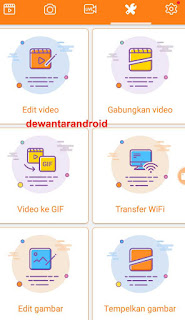
fitur fitur du recorder

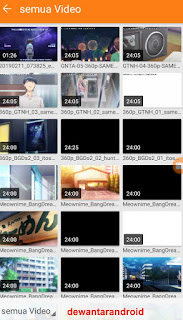
2) Pilih video yang akan kita potong 
pemilihan video yang akan di potong

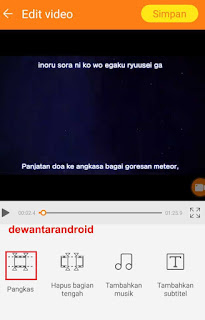
3) Di sini sudah muncul preview video nya nah di bawah itu ada banyak opsi karena kita mau memotong video kita pilih "Pangkas" kalau untuk opsi yang hapus bagian tengah itu kita nanti akan menghapus bagian tertentu dalam video untuk pangkas itu kita mengambil bagian tertentu dalam video
preview video yang akan di pangkas

4) Di bagian bawah ada semacam slider kita geser-geser saja untuk menentukan bagian video yang akan kita ambil.Kalau sudah,tekan "OK"

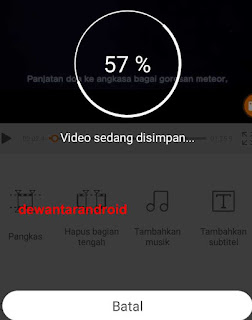
5)  Di sini sedang proses untuk export video silahkan tunggu saja sampai selesai
proses export video

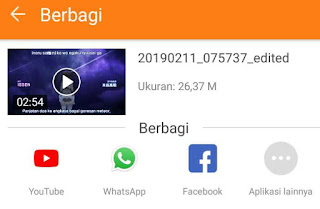
6) Kalau sudah seperti ini, berarti proses memangkas video sudah selesai
hasil export video

Cara Menggabungkan Beberapa Video di Android Dengan Du Screen Recorder


1) Untuk cara menyatukan video ini tidak jauh berbeda dari cara mengambil bagian video tadi hanya saja saat di menu tang tadi pilih "Gabungkan video"

2) Silahkan pilih video-video yang ingin anda gabungkan untuk jumlah yang bisa digabungkan itu tidak hanya 2 tapi bisa 3,4 bahkan lebih.Yang harus anda perhatikan di sini adalah urutan penggabungan nya di situ ada angka 1 dan 2 itu berarti urutan nya yang nomor 1 akan menjadi video pertama yang nomor 2 akan menjadi video kedua dst

memilih video-video yang akan digabungkan

3) Setelah itu akan di proses silahkan tunggu sampai selesai
4) Kalau sudah selesai,maka tampilan nya kurang lebih seperti ini
hasil penggabungan video

Kekurangan mengekspor video hasil editan di aplikasi du recorder adalah kita tidak bisa mengatur kualitas video, bitrate dll  lihat saja di gambar video satu setengah menit saja size nya sudah 12 mb di sana jadi menurut saya memang lebih baik kalau melakukan kegiatan mengedit video di perangkat desktop saja seperti pc, laptop dll karena sudah pasti kita akan menggunakan software dengan fitur yang lengkap untuk memberikan hasil yang bagus

Itu dia cara memotong dan menggabungkan video di android menggunakan aplikasi du screen recorder.Semoga bisa bermanfaat bagi anda amiin...


Cara Menampilkan Layar Android Ke Pc/Laptop Mudah Via Usb/Wifi

Kali ini saya akan membagikan caranya mirroring (menampilkan) layar hp android ke pc/laptop menggunakan aplikasi bernama Apowermirror baik untuk perangkat android maupun untuk perangkat komputer nya.Jadi,kedua-duanya harus memiliki aplikasi ini supaya bisa mirroring.Oh,ya yang di bisa dimirror hanya layar/visual nya saja suaranya tidak akan ikut termirror ke perangkat pc nya.Sepertinya,kalau mau mirror suara anda memerlukan alat tambahan seperti kabel aux.Untuk kabel ini sendiri harganya tidak mahal kok.Tapi kali ini kita tidak akan membahas hal itu, nah sekarang saya hanya akan membahas untuk mirroring visual saja.Untuk aplikasi ApowerMirror bisa anda download di bawah

Download ApowerMirror Pc Windows (79 MB)

Download ApowerMirror Android

Untuk Mirroring (pencerminan) menggunakan ApowerMirror bisa via usb maupuun wifi.Kalau melalui USB kita harus menyambungkan ponsel kita menuju perangkat komputer dengan kabel USB (Aktifkan Debugging USB) dan kalau melalui WIFI kedua perangkat harus tersambung ke jaringan Wifi yang sama

Langkah-langkahnya bisa anda simak di bawah ini (Di sini saya memakai kabel USB)

1) Buka aplikasi ApowerMirror di kedua perangkat 
2) Untuk mengaktifkan Usb debugging sebenarnya di setiap perangkat belum tentu sama tapi intinya sama tinggal anda cari di pengaturan opsi pengembang lalu hidupkan.Setelah opsi pengembang aktif, di sana pasti ada Debugging USB nah tinggal diaktifkan
membuka opsi pengembang


3) Akan ada dialog “Izinkan Debugging USB” tinggal di izinkan saja
proses debugging usb

4) Di sana ada nama perangkat yang tersambung klik saja nama perangkatnya untuk menyambungkan 
usb sudah terhubung

5) Di sini adalah proses untuk menyambungkannya
proses penyambungan apowermirror


6) Akan ada dialog di hp android anda “ApoweMirror ingin merekam layar” anda tinggal klik “Izinkan” saja
perizinan perekaman layar dari apowermirror

7) Nah,layar android sudah berhasil termirror di sini.oh,ya saya lupa memberi tahu kalau kita juga bisa mengendalikan android kita dengan aplikasi ApowerMirror di pc kita jadi tidak hanya sekedar mirror saja jadi ini seperti remote android namun menggunakan perantara usb atau wifi


proses pencerminan layar android sudah selesai


Okay,itu dulu postingan tentang cara mirror (mencerminkan) screen hp android/iphone ke pc semoga bisa membantu dan bermanfaat bagi kalian para pembaca amiin..


Cara Akses YouTube Unlimited Dengan Indosat Ooredoo

Logo YouTube

Cara Akses YouTube Unlimited Dengan Indosat Ooredoo


Dalam postingan kali ini saya akan membagikan tips bagaimana mengakses youtube unlimited menggunakan indosat ooredoo.Kalian sudah tahu kan apa itu YouTube ? YouTube merupakan tempat berbagi video yang berada di bawah naungan Google.Dengan YouTube kita bisa melihat video-video seperti video berita, video lucu, video tutorial melakukan sesuatu, video gaming, video lagu dan banyak lagi jenis-jenis video yang bisa kita tonton

Saking populernya YouTube, bahkan sampai ada pekerjaan yang khusus untuk membuat video dan menguploadnya ke YouTube.Ya, nama pekerjaannya adalah YouTuber.Menjadi YouTuber itu gajinya gak main-main lho apalagi kalau subscriber sudah sampai ratusan ribu bahkan jutaan kita bisa jadi kaya kalau berhasil mencapai subscriber dengan jumlah segitu.Namun,jangan dikira menjadi youtuber itu mudah.Kalau memang mudah pekerjaan dunia nyata nggak akan laku dan orang lebih memilih jadi youtuber saja yang gajinya luar biasa

Namun,kali ini kita tidak akan bahas mengenai youtuber namun kali ini kita akan bahas bagaimana cara kita bisa youtube-an unlimited bagi kalian yang suka youtube-an namun terbatas kuota sekarang jangan khawatir ada caranya supaya kalian bisa nonton youtube sepuasnya

Baca juga : Cara Download Youtube jadi mp3 simple

Caranya mudah sekali untuk mengakses youtube unlimited kalian cukup siapkan kartu indosat ooredoo lalu siapkan pulsa secukupnya

Akses *123*2# nah akan tampil paket unlimited youtube+ facebook + line+ whatsapp yah paket unlimited yang serba komplit yah kira-kira cukup lah buat kalian yang tidak mau boros-boros mengeluarkan uang untuk membeli paket data yang mahal.Nah, di sana ada beberapa paket internet kalian bisa pilh sesuka hati kalian


Paket Internet Unlimited YouTube Facebook Line Wa


Baca juga : Cara hemat kuota internet biar nggak boros

Nah, itu dia tips singkat cara akses youtube unlimited dengan kartu indosat ooredoo.Sampai jumpa di post berikutnya bye bye

Menggunakan Kuota Videomax Untuk Akses Internet Di Android


Cara Memakai Kuota Videomax Telkomsel Untuk Akses Semua Situs di Android

cara mengubah kuota videomax menjadi kuota biasa

Kali ini saya akan menerangkan bagaimana caranya menggunakan kuota videomax kartu telkomsel untuk mengakses semua situs di internet.Sebelum kita mulai tutorialnya apakah anda tahu apa itu Telkomsel ?

Telkomsel merupakan salah satu provider internet di Indonesia yang berada di bawah naungan PT Telkom Indonesia. Telkomsel merupakan provider yang banyak digunakan oleh para netizen karena memang akses internetnya yang kencang bisa untuk mendownload file besar dalam waktu singkat ataupun main game online dengan lancar.

kalau menurut saya telkomsel ini memang pelayanannya sangat memuaskan dengan banyak wilayah terpencil sudah masuk ke jaringan milik telkomsel apalagi dengan adanya 4g lte membuat koneksi internet semakin kencang dan semakin nyaman dalam menggunakan internet

Tapi,yang paling ngeselin adalah telkomsel membagi-bagi paket internetnya menjadi utama, midnight (jam 12 malam- jam 7 pagi), dan kuota yang lain seperti contohnya kuota videomax.Kuota videomax itu hanya bisa anda gunakan untuk menonton film-film box office dalam aplikasi hooq,viu dan aplikasi yang lain.

 Apalagi jika jumlah kuota videomax sebanding dengan kuota utama dan jika kuota utama sudah habis maka kuota videomax itu akan terbuang percuma kalau anda tidak suka menonton film dan lebih suka menggunakannya untuk browsing internet nonton youtube dan hal lainnya

Nah,supaya kuota videomax nya tidak mubazir anda menggunakan cara yang akan saya terangkan di bawah ini.Caranya sangat mudah anda tidak perlu menyiapkan akun ssh ataupun openvpn untuk bisa memakai kuota nya untuk internet.Penasaran bagaimana caranya ? simak di bawah ini


Cara Mengubah Kuota Videomax Jadi Seperti Kuota Flash :


1) Download dulu Anonytun Pro di SINI anonytun ini adalah aplikasi vpn android nah aplikasi inilah yang akan kita gunakan untuk konek dengan vpn supaya kuota videomax bisa dipakai

2) Pastikan anda memiliki kuota videomax yang tersisa pada kartu telkomsel anda lebih bagus lagi kalau hanya kuota videomax yang masih ada jadi anda bisa mengetahui apakah trik ini berhasil atau tidak. Untuk cek kuota anda bisa ketik “flash infov2” (tanpa tanda kutip) dan kirim ke 3636

3) Nyalakan data seluler tentu saja

4) Buka Aplikasi Anonytun pro kemudian pilih “Stealth Settings”
cara mengubah kuota videomax menjadi kuota flash

5) On kan Stealth Tunnel VPN seperti di bawah ini
cara menggunakan kuota videomax untuk browsing

6) Samakan setting seperti di bawah ini kemudian klik “Edit SSL Settings”
cara menggunakan paket hooq dan viu

7) Untuk True SSL dan Spoof Host:Port silahkan centang semuanya pada Spoof Host kita isi dengan bug kuota videomax contohnya “play.hooq.tv” dan Spoof Port kita isi dengan 443.Kalau sudah save semua settingannya
cara menggunakan paket videomax telkomsel

8) Klik “Connect” tunggu sebentar sampai konek
aplikasi untuk menggunakan kuota videomax

9) Kalau sudah konek maka tulisannya akan berubah menjadi “Disconnect” seperti ini kalau belum konek silahkan mati hidupkan arus data kemudian coba lagi

10) Sekarang silahkan tes buat internet kalau bisa selamat sekarang kuota videomax anda bisa digunakan untuk internet.Tapi,kalau untuk game online tidak bisa menggunakan cara ini karena anonytun ini masih belum mendukung udp untuk game online

Update :Untuk sekarang sudah tidak bisa pakai bug play.hooq.tv silahkan pakai bug baru seperti ads,cdn.tribenow.tv atau id.vod.jit.prod.tribenow.tv dan setting apn yang anda gunakan menjadi "aha"

Oke,itu saja tentang bagaimana caranya menggunakan kuota videomax untuk akses semua situs di android nah barangkali bisa membantu anda supaya kuota anda tidak terbuang sia-sia dan tentunya bisa menghemat pengeluaran untuk beli paket internet

Mengakses Internet Saat Smartphone Dalam Mode Pesawat (Airplane Mode)

Cara Internetan Dalam Mode Pesawat di Smartphone


Kalau anda pengguna smartphone pasti anda tahu akan salah satu fitur dari smartphone anda yaitu mode pesawat.Sebagian besar mungkin sudah tahu apa itu mode pesawat.Ya,Mode Pesawat merupakan mode di mana smartphone tidak bisa melakukan komunikasi karena data seluler, wifi, Bluetooth dan gps di matikan saat mode pesawat.Untuk mengaktifkan mode pesawat juga mudah sekali tinggal pencet icon pesawat yang ada di toolbar
Sebelum kita menginjak topik bahasan ada baiknya anda tahu dulu apa fungsi dari mode pesawat yang mungkin sebagian dari kalian sudah mengetahuinya antara lain :


  • Mempercepat kinerja smartphone 
  • Menghemat baterai 
  • Mempercepat charge smartphone
Baca juga : Cara Mengurangi Lag Saat Main ML

Mungkin hanya itu yang bisa saya sebutkan karena memang hanya itu yang dipikiran saya :v.Saat mode pesawat tentu saja anda tidak akan bisa mengakses internet karena jaringan dari kartu sim dan wifi akan dimatikan.Namun,pernahkah anda terbayang kalau mode pesawat bisa digunakan untuk internet ? Mungkin banyak orang yang belum mengetahui kalau dalam mode pesawat kita masih bisa menggunakan internet.Beneran nih ? Tentu saja beneran.Nah,untuk mengetahui triknya anda bisa baca sampai ke bawah
Oke,langkah-langkah untuk akses internet saat mode pesawat.


Note : Untuk menggunakan ini,anda masih harus punya sinyal kartu sim yang cukup bagus di sekitar anda.Jangan kira dengan mode pesawat anda bisa mengakses internet tanpa jaringan

1) Aktifkan mode pesawat (tentu saja sesuai judulnya kan)
2) Masuk USSD Smartphone kemudian hubungkan ke *#*#4636#*#* lalu pilih “Informasi telepon”
Jendela Menguji

3) Akan muncul tampilan seperti ini,setting jaringan kalian jadi “Unknown” lalu “Hidupkan Radio”
Mengatur Jaringan Dan Radio

4) Tunggu sampai anda mendapatkan sinyal seperti biasa,anda bisa mendeteksinya kalau Status Layanan GSM adalah “Dalam layanan” berarti kalau belum dapat status seperti itu belum dapat sinyalnya.
5) Pilih titik tiga di pojok kanan layar kemudian tekan “Enable data connection”
Menghidupkan Arus data

6) Kalau sudah terhubung,maka akan ada status dari Layanan GPRS adalah “Terhubung”
Mengecek Status Terhubung

7) Sekarang coba untuk internet,bisa kan ? Inilah cara internet dalam mode pesawat di smartphone

Oke,itu saja cara akses internet dengan mode pesawat semoga bisa bermanfaat bagi pembaca amiin..

Alasan Kenapa Sering Dapat Tim Noob Mobile Legends

Alasan Kenapa Sering Dapat Tim Noob Mobile Legends

Alasan Kenapa Sering Dapat Tim Noob Mobile Legends

Kalian kalah terus saat main rank mobile legends ? Padahal kalian sudah berusaha keras bermain sebaik mungkin tapi tetap saja kalian sering kalah.Siapa yang akan kalian salahkan kalau kalian kalah ? Diri sendiri atau nyalahin rekan satu tim mu. Tentu saja kebanyakan nyalahin rekan satu tim nya yang ngefeed, atau noob.Semua orang itu merasa dirinya paling benar nggak mau di salahin itu sudah kodratnya manusia
Yang akan saya bahas kali ini adalah kenapa sering dapat rekan satu tim yang noob banget mainnya.Maksudnya dia bisa ketemu kalian padahal skillnya masih sangat rendah.Misalnya rank kalian sudah epic namun kalian ketemu rekan setim yang skillnya masih warrior atau elite.
Atau kalian juga pernah melawan musuh yang overpower misalnya rank kalian epic tapi rasanya sudah seperti melawan player yang sudah sampai mythic.Kenapa itu semua bisa terjadi ? Berikut ini alasan yang paling masuk akal kenapa sering dapat rekan noob atau musuh yang op di mobile legends

1) Jual Beli Akun ML
Banyak pro player yang sudah pensiun main ml karena mungkin sudah bosan atau mereka punya kesibukan tersendiri di dunia nyata.Nah,supaya akun nya tidak sia-sia dia menjualnya mungkin ke facebook, whatsapp dll.
Biasanya akun yang dijual ini tiernya sudah tinggi. Bayangkan jika akun tersebut di beli oleh seseorang yang skillnya masih rendah. Pasti akan menyusahkan jika dia jadi rekan satu tim kamu yang ada dia malah ngefeed karena belum bisa menyesuaikan gaya bermain dalam tier tersebut 

2) Jasa Joki Akun
Apa sih Joki dalam dunia game online itu ? Joki adalah jasa untuk menaikkan rank/pangkat dalam suatu game online dalam waktu singkat.Dalam game Mobile Legends juga terdapat jasa-jasa joki akun. Biasanya jasa joki ini disediakan oleh para pro player yang mau mencari tambahan penghasilan dengan memainkan akun mobile legends milik orang lain.Para joki memang dituntut untuk bisa memenuhi target yang diinginkan pelanggan dalam waktu yang relatif singkat.
Tentu saja joki ini bisa meningkatkan tier namun tentu saja tidak bisa meningkatkan skill dari sang pemilik akun.Kalau anda ketemu dengan id jokian tebak apa yang akan terjadi.Sama seperti point 1

3) Akun Smurf

Apa sih akun smurf ? Akun smurf adalah akun kedua yang sengaja di buat oleh seseorang untuk bersenang-senang di tier bawah. Biasanya mereka ingin mencetak legendary, maniac,atau bahkan savage sebanyak-banyaknya karena memang pada tier bawah para pemain ml belum begitu mengerti tentang strategi
Jadi sudah terjawab ya kenapa kalian bisa dapat musuh yang overpower yak arena adanya akun smurf ini. Untuk membuat akun smurf ini juga tidak sulit cukup pakai Paralel Space saja sudah jadi 

4) Pindah Server Dengan VPN

Sebenarnya ada cara curang untuk menaikkan tier dengan cepat dan gratis yaitu dengan menggunakan vpn. Kalau pakai vpn otomatis ip berubah menjadi ip luar negeri jadi dalam game mobile legend nya nanti dia akan mencarikan musuh yang berasal dari negara ip tersebut.Tapi,kalau wilayah ip negara tersebut player ml yang sedang online sangat sedikit otomatis ml akan memberikan musuh computer/bot untuk kita

Melawan bot itu sangat mudah berbeda dengan melawan player asli. Maka tidak jarang orang menggunakan cara ini supaya tier naik dengan cepat.

Tapi saran saya jangan gunakan cara ini karena kalau tier kamu sudah tinggi dan sudah tidak pakai vpn lagi otomatis kamu hanya akan menyusahkan teman satu tim kamu karena kamu bisa naik dengan cepat dengan melawan computer/bot

Oke,itu saja infonya semoga bisa bermanfaat


Tips Agar Tidak Kalah Terus Saat Main Ranked Mobile Legends

Cara Agar Tidak Kalah Terus Saat Main Ranked Mobile Legends


Siapa sih yang tidak tahu game Mobile Legends ? Mobile Legends merupakan salah satu game moba (multiplayer battle online arena) 5v5 terpopuler yang sudah di unduh 50 juta kali di play store.Untuk gamenya sendiri sih memang cukup seru perlu kerja sama tim supaya bisa memenangkan pertandingan dengan menghancurkan base musuh.Kesalahan sedikit saja pada tim bisa saja menyebabkan kamu kalah dalam pertandingan
Dalam game mobile legends ada beberapa mode yaitu Classic, Ranked, VS Al , Brawl dan Custom.Salah satu mode yang paling banyak dimainkan adalah mode ranked. Apa sih mode ranked itu ?

Mode ranked adalah mode yang menggunakan sistem peringkat dari Warrior, Elite, Master, Grandmaster, Epic, Legend dan Mythic.Jika anda menang dalam mode ini maka anda akan mendapatkan satu bintang sedangkan kalau kalah anda akan kehilangan satu bintang kecuali kalau poin peningkatan bintang penuh maka anda akan mendapatkan 2 bintang kalau menang dan jika titik perlindungan penuh maka anda tidak akan kehilangan bintang kalau kalah

Semakin tinggi peringkat/ tier gamenya akan menjadi semakin susah. Nah, kalau Warrior atau Elite biasanya mainnya nggak pakai strategi pokoknya war terus sampai menang.Kalau tiernya sudah di atas itu pemainnya sudah tidak main ngawur lagi mereka sudah pakai strategi misalnya kapan waktu yang tepat untuk lord,kapan waktunya menyerang,kapan waktunya mundur, siapa yang bisa di gank,kapan waktunya push dan lain-lain


Pernahkah anda main ranked tapi kalah terus ? Nah, di sini saya punya tipsnya supaya anda tidak kalah terus saat main ranked mungkin saya ini tidak terlalu jago main ml tapi saya harap tips nya bisa sedikit membantu anda yang sering turun bintang saat main ranked

1) Kuasai Beberapa Role Hero

Di Mobile Legends itu ada beberapa role seperti assasin, marksman, tank, fighter, mage dan support. Kalau kamu bisanya cuman satu role mungkin kamu akan sulit menang saat ranked karena kalau tim nya saja komposisinya sudah tidak seimbang bagaimana mau menang ? 

Untuk Assasin kamu bisa pakai Alucard, Zilong, Lancelot atau Karina.Untuk Marksman kamu bisa pakai Layla, Miya, Irithel atau Karrie.Untuk Tank kamu bisa pakai Balmond, Tigreal, Franco atau Akai. 

Menurut saya komposisi tim yang bagus itu adalah 2 tank, 2/3 core untuk core ini bisa fighter,assasin, mage dan mm.Kenapa harus 2/3 core ? Supaya buffnya kalian tidak rebutan dan leveling semua corenya bisa maksimal.Kalau siapa sih yang lebih berhak mengambil buff ? Menurut saya assasin dan mage core lebih membutuhkan buff daripada role yang lain karena mereka sangat bergantung pada cooldown skill dan mana yang mereka miliki

Untuk mm dan fighter saya rasa tidak terlalu butuh buff karena mereka lebih main right-click daripada skill

Note : core adalah hero yang butuh farming supaya itemnya cepet jadi


2) Hindari Main Solo

Kalau kalian ingin cepat naik rank mobile legends, saya sarankan anda jangan main solo.Kenapa ? Kalau anda main solo bisa saja akan terjadi hal-hal berikut :


  • Anda dapat tim noob 
  • Anda dapat tim yang afk (meninggalkan match)
  • Anda dapat player yang toxic (suka bacot)
  • Anda dapat player yang feed (banyak mati)
  • Dan lain-lain

Otomatis hal-hal tersebut bisa mengurangi semangat anda bermain dan akhirnya anda pun akan kehilangan bintang.Nah,jika anda mabar bareng teman, hal-hal yang saya sebutkan di atas pun bisa di minimalisir untuk tidak terjadi

Note : jangan invite teman yang menurut kamu jelek banget mainnya yang ada bukannya bintang naik tapi malah turun

3) Main pada Jam Yang Aman

sumber : weclipart.com

Kalau anda tidak punya waktu untuk mengajak teman anda mabar, ya alternatifnya adalah main solo. Nah,jika anda ingin main solo mainlah pada jam-jam yang aman seperrti jam 9 malam ke atas karena pada dasarnya jumlah player yang online pada jam tersebut itu sedikit jadi anda bisa menghindari adanya tim noob, player afk dan lain-lain.Oh ya dan biasanya pemain pro akan online pada jam tersebut.Jadi,berdoa saja supaya kamu bisa satu tim dengan pemain yang pro

Ya satu hal lagi jangan main ranked saat hari minggu pagi sampai sore karena hari minggu itu anak-anak pada libur sekolah dan mungkin main ml buat mengisi waktu luang.Jika anda satu tim dengan bocah yang pro sih tidak apa-apa tapi bagaimana kalau anda satu tim dengan bocah yang feed ?


4) Main pake Hero Yang Sudah Kamu Kuasai Betul

Jika kamu menguasai satu hero, maka usahakan untuk pick hero tersebut saat ranked karena dengan kamu main hero yang kamu kuasai otomatis kamu mungkin bisa mengangkat tim kamu yang kurang pro
Oh ya jangan main pake hero yang tidak kamu kuasai saat ranked karena bisa saja kamu nanti feed dalam match dan malah menyusahkan rekan satu tim kamu
Kalau mau latihan hero silahkan di classic atau vs al saja.Tapi saya sarankan classic saja karena kalau vs al musuhnya cuman komputer

5) Pastikan Smartphone dan Internet Memadai

Ini seharusnya yang poin pertama tapi saya lupa.Pastikan smartphone kamu kuat untuk menjalankan game online seperti mobile legends dan internet nya juga harus memadai tidak usah kencang koneksi internet nya yang penting ping nya bagus (kecil) dan stabil.Anda tidak mau kan pas lagi match tiba-tiba ngelag karena internet kamu tidak memadai ? 


Cara Memilih Smartphone Berkualitas
Cara Tes Kecepatan Internet

6) Main Pakai VPN

Hide me Vpn

Mungkin ini cara curang dan saya tidak merekomendasikannya untuk menaikkan rank moble legends yaitu dengan menggunakan vpn.Dengan pakai vpn, ip anda akan dialihkan ke ip luar negeri. Kalau sudah begitu, anda bisa dapat lawan yang mudah atau bahkan lawan bot (computer) karena player ml di luar negeri itu sedikit jadi kemungkinan kalian untuk menang terus-terusan sangat besar jika kalian main menggunakan koneksi vpn
Untuk softwarenya anda bisa pakai hide me vpn yang bisa anda download di bawah ini.Kuota untuk vpn gratis nya di batasi sampai 500 mb tapi ya lumayanlah buat main ml


Download Hide Me VPN Gratis Apk

Mungkin itu saja tips tentang cara agar tidak kalah terus saat main ranked mobile legends semoga bisa bermanfaat bagi anda yang sedang push rank kalian di ml

Cara Mengirim File Antar Perangkat Jarak Jauh Dengan Teamviewer

Cara Mengirim File Jarak Jauh Dengan Teamviewer


Nah,melanjutkan yang kemarin yaitu cara meremote komputer dari smartphone android. Nah,sekarang kita masih akan menggunakan software yang sama yaitu teamviewer namun kita akan menggunakannya untuk fungsi yang berbeda yaitu untuk mengirim file antar perangkat menggunakan koneksi internet.Ini beda dengan cara share file android dan pcdengan shareit karena dengan menggunakan teamviewer anda bisa mentransfer file dalam jarak jauh nah kalau dengan shareit kan hanya sampai jangkauan hotspot pengirim saja bukan nah kalau yang ini anda bisa mengirim dalam jarak yang sangat jauh asalkan penerima memiliki koneksi internet dan teamviewer

Nah,untuk cara mengirim file jarak jauh dengan teamviewer bisa anda simak di bawah ini.Oh,ya untuk mengirim file ini pastikan kecepatan upload sang pengirim cukup cepat karena kalau lambat maka selesai nya juga pasti lama.Sebenarnya,ini juga tergantung ukuran filenya sih kalau filenya besar ya harus memadai koneksi pengirim supaya nggak terlalu menunggu lama. Tapi, kalau penerimanya sabar nggak apa-apa juga sih :v

Baca juga : Cara Test Kecepatan Internet Pc

Di sini saya akan mencoba mempraktekannya dengan mengirim file dari smartphone ke desktop menggunakan teamviewer.Bagi yang belum punya softwarenya  bisa download di bawah sini

Teamviewer for Desktop
Teamviewer Remote Control for Android 

Cara Transfer File Antar Perangkat Dengan Teamviewer :


1) Jalankan teamviewer pada komputer  itu ada ID dan password jangan lupa di catat karena nanti kita akan menggunakannya untuk terhubung dengan teamviewer yang ada di smartphone 

cara mengirim file jarak jauh android

2) Buka aplikasi teamviewer pada android kamu.Nah,masukkan ID komputer tadi di tempat yang sudah ada.Kalau sudah,klik “File Transfer”
cara mengirim file jarak jauh dengan cepat

3) Masukkan password lalu klik “OK”
cara mengirim file berukuran besar jarak jauh

4) Tunggu sampai konek
cara kirim file besar jarak jauh

5) Nah,ini sudah konek sekarang cari file yang mau anda transfer.
cara mengirim file jarak jauh

6) Tentukan di mana anda akan menyimpan file di komputer nya
mengirim file dengan teamviewer

7) Klik gambar kertas lalu pilih “Copy Selected Files Here”
cara transfer file jarak jauh

8) Tunggu hingga selesai di kirim.Mengirim file ini sama saja dengan anda mengupload file.Jadi,semakin cepat upload semakin cepat file ditransfer
cara transfer file jarak jauh dari android

9)  Selesai

Saya rasa cukup saja tutorial tentang Mengirim File Dengan Teamviewer semoga bisa bermanfaat untuk anda..terima kasih


Cara Simple Remote/ Mengendalikan Komputer dari Android Dalam Jarak Jauh

Cara Remote/ Mengendalikan Komputer dari Android


Kalau tidak salah dulu saya pernah berbagi tentang cara remote smartphone android dari pc/laptop anda dengan menggunakan airdroid.Nah,sekarang saya akan berbagi tutorial kebalikannya yaitu cara remote atau mengendalikan pc/laptop windows dengan smartphone android yang kamu miliki.Tapi sebelum kita memulai tutornya apa sih gunanya remote perangkat seperti itu ?

Saat mengoperasikan perangkat desktop ataupun mobile mungkin adanya anda mengalami kesulitan dalam menggunakan sebuah program di dalamnya . Nah di sinilah gunanya remote perangkat. Anda bisa meminta orang lain untuk meremote perangkat anda untuk meminta bantuan dengan itu maka orang itu akan bisa mengoperasikan/mengendalikan perangkat anda untuk membantu anda mengoperasikan suatu program maupun menyelesaikan masalah dalam perangkat anda

Nah,untuk bisa remote komputer windows dengan sebuah smartphone maupun sebaliknya dari jarak yang jauh maka anda membutuhkan sebuah software namanya teamviewer.Pastinya anda sudah pernah mendengar nama software ini.Ya ini adalah software khusus untuk saling remote antar perangkat dari jarak jauh.Ok,saya rasa cukup saja penjelasannya sekarang langsung saja kita kupas tutorialnya


Baca juga : Cara Transfer File Pc dan Smartphone Dengan AirDroid


Mengendalikan Pc dari Perangkat Android Dalam Jarak Jauh :


1) Sebelum memulai,pastikan di perangkat desktop komputer maupun smartphone android kamu sudah terinstall teamviewer.Untuk desktop windows silahkan download di SINI software teamviewernya dan untuk perangkat mobile silahkan download aplikasi teamviewernya di SINI

2) Ada yang harus disiapkan lagi yaitu koneksi internet.Internet yang kamu gunakan tidak usah yang speed tinggi yang internetnya cukup stabil itu sudah cukup.Koneksi internet harus anda pada perangkat pengendali maupun perangkat yang dikendalikan.Pada kasus ini,pengendalinya adalah hp android dan yang dikendalikan adalah pc/ laptop

3) Buka teamviewer pada komputer kamu catat id dan password teamviewernya karena nanti kita akan menggunakannya pada aplikasi pada smartphonenya


4) Buka aplikasi teamviewer pada smartphone kamu lalu masukkan id komputer kamu tadi di tempat yang disediakan. Kalau sudah klik “Remote Control”


5) Masukkan passwordnya tadi di tempat yang ada di sana untuk bisa autentifikasi


6) Nah,ini petunjuk untuk mengendalikan komputer kamu baca baik-baik yah :v.Klik “Continue”


7) Cek di desktop kamu kalau ada tanda seperti ini di desktop kamu itu artinya remotenya sudah berhasil.Di sana ada nama perangkat yang sedang mengendalikan perangkat kamu


8) Nah,seperti ini penampakan komputer yang sedang dikendalikan atau di remote oleh smartphone android.Selama proses remote, mungkin wallpaper desktop kamu akan jadi hitam seperti di bawah ini


9) Untuk mengakhiri koneksinya anda bisa klik pada tanda segitiga di samping nama perangkat (ini pada desktop) lalu klik “Close Connection” atau kamu klik silang pada aplikasi teamviewer pada smartphonenya


10) Setelah koneksi anda akhiri, maka wallpaper desktop kamu akan kembali seperti semula
11) Selesai


Baca juga : Cara Sharing File Pc dengan Smartphone Menggunakan SHAREit

Nah,cukup itu saja tentang bagaimana cara mengendalikan pc laptop dengan menggunakan smartphone android. Kalau mau mengendalikan android dengan pc juga bisa dengan teamviewer tinggal caranya menyesuaikan.Teamviewer bisa untuk mengendalikan semua perangkat asalkan ada koneksi internet itu saja yang dibutuhkan
Selain untuk remote,teamviewer bisa digunakan untuk mengirim file jarak jauh antar perangkat.Untuk tutorialnya akan saya buatkan pada artikel berikutnya.Oke,cukup sekian untuk kali ini..bye..bye